S01 · 主張
不重畫你的介面不虛構你的功能直接拍你的產品。
畫面來自真實擷取:公開網址、原始碼,或你提供的錄影。
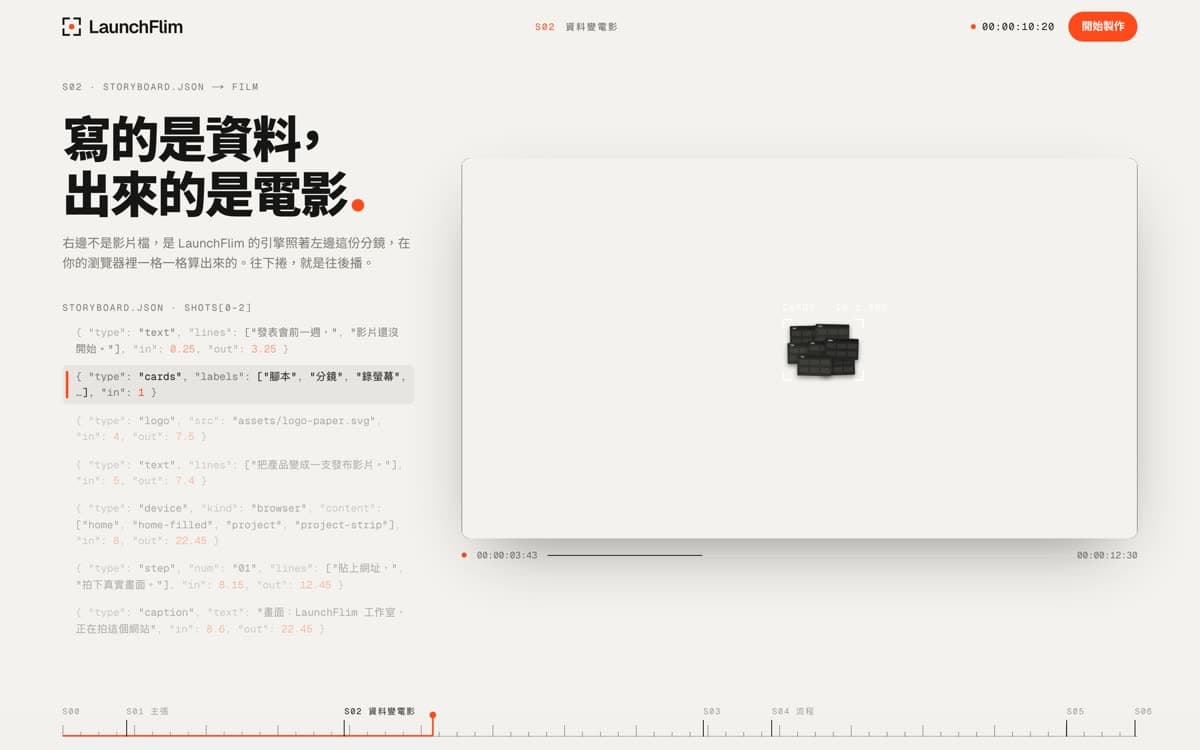
S02 · storyboard.json → film
寫的是資料,出來的是電影。
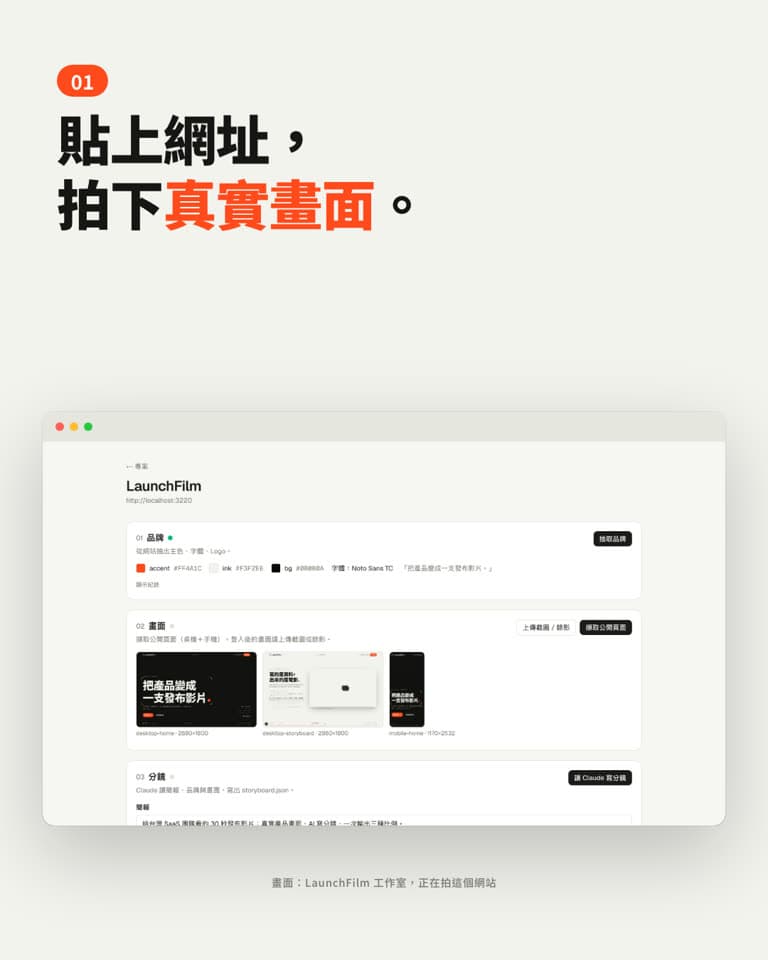
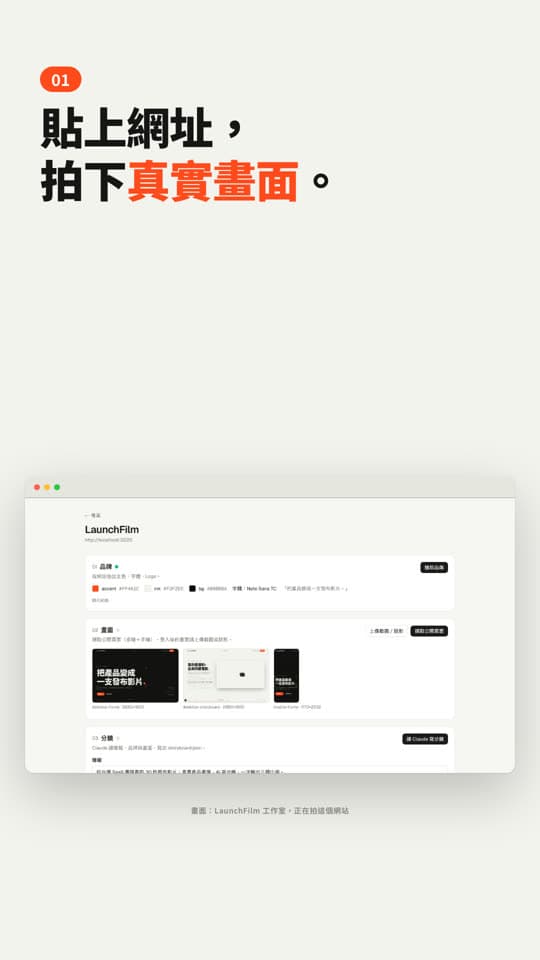
{ "type": "text", "lines": ["發表會前一週,", "影片還沒開始。"], "in": 0.25, "out": 3.25 }{ "type": "cards", "labels": ["腳本", "分鏡", "錄螢幕", …], "in": 1 }{ "type": "logo", "src": "assets/logo-paper.svg", "in": 4, "out": 7.5 }{ "type": "text", "lines": ["把產品變成一支發布影片。"], "in": 5, "out": 7.4 }{ "type": "device", "kind": "browser", "content": ["home", "home-filled", "project", "project-strip"], "in": 8, "out": 22.45 }{ "type": "step", "num": "01", "lines": ["貼上網址,", "拍下真實畫面。"], "in": 8.15, "out": 12.45 }{ "type": "caption", "text": "畫面:LaunchFlim 工作室,正在拍這個網站", "in": 8.6, "out": 22.45 }
00:00:00:0000:00:12:30
S03 · 播放器
播放頭在你手上。
同一份分鏡,換個比例就重新構圖;改一行字、換一個品牌色,整支片立刻跟著改。
1920×1080 · 60 fps
00:00:01:45
Hook
品牌
擷取
分鏡
比例
承諾
結尾
拖曳時間軸,或在畫面上左右滑動
storyboard.json · 原始版本
用你的產品做一支S04 · 流程 · 01 / 05
從網址到成片。
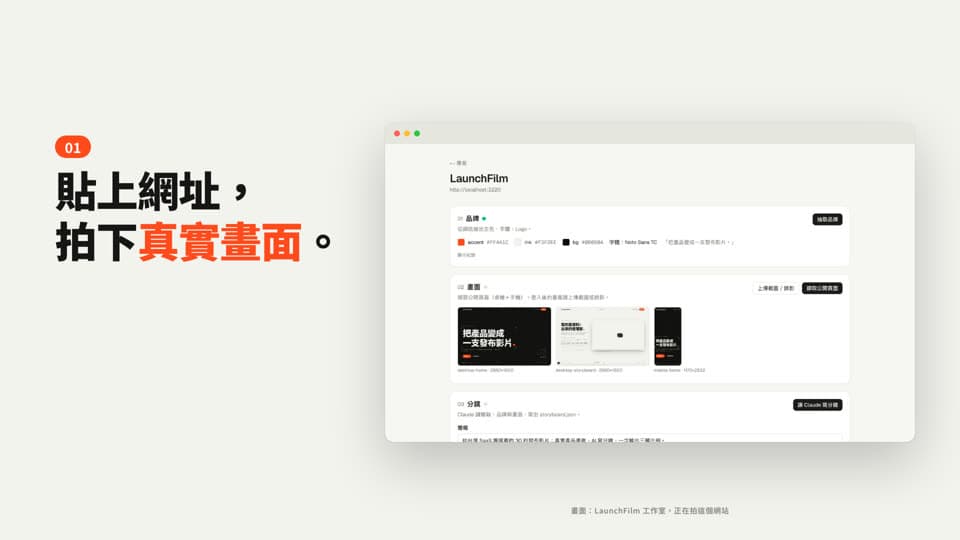
01擷取Capture
凍結時鐘、逐格步進 CSS 動畫,拍下真實介面。登入後的畫面,用你提供的錄影。
storyboard.json · shots[2] · Claude 寫的
{ "id": "capture", "start": 7.95, "end": 12.95, "elements": [ { "type": "step", "num": "01", "lines": ["貼上網址,", "拍下真實畫面。"], "in": 8.15, "out": 12.45 }, { "type": "device", "kind": "browser", "in": 8, "content": ["home", "home-filled", "project", "project-strip"] } ]}
cues.json · 47 個音效提示,全部由時間軸推導
0s30s
whoosh 19thud 7pop 7tap 4sparkle 2impact 2heartbeat 2note 2swipe 2
配樂 · D 小調 · 120 BPM · Dm–Bb–F–C
check.json · 每 0.25 秒檢查一格
- 16:9文字重疊・出框・壓到裝置121 格 · 0 個問題
- 9:16文字重疊・出框・壓到裝置121 格 · 0 個問題
- 4:5文字重疊・出框・壓到裝置121 格 · 0 個問題
- 輸出後再查:規格・黑邊・凍結畫面・響度qc.py
S05 · 透視
每一格,都能回到一行資料。
生成式影片給你一串像素。LaunchFlim 給你一份能讀、能改、能檢查的分鏡:改字、換色、換比例,都不必重拍。
拖曳透視
成片storyboard.json選一格0 個元素在畫面上